7 Meilleurs outils de sous-titrage en direct pour les réunions de 2026

Dans un monde distant, la qualité audio varie énormément. Les accents, les mauvais microphones et le bruit de fond rendent difficile de suivre chaque mot. Bien que Zoom et Teams aient des sous-titres intégrés, ils ne fonctionnent que dans leurs propres applications.
Que se passe-t-il lorsque vous êtes sur une plateforme de webinaire de niche ? Que vous regardiez une vidéo de formation sans sous-titres ? Ou que vous passiez d’une application d’appel vidéo à une autre trois fois dans la même journée ?
Vous avez besoin d’un outil de sous-titrage en direct universel : un logiciel qui écoute l’audio de votre ordinateur et génère des sous-titres pour tout ce qui est diffusé sur votre écran. Selon les données de l’Organisation mondiale de la santé, plus de 1,5 milliard de personnes dans le monde souffrent d’un certain degré de perte auditive, ce qui rend les outils de réunion accessibles plus importants que jamais.
Dans ce guide, nous avons classé les meilleurs outils en matière d’accessibilité, de documentation et de concentration, des solutions spécifiques à une plateforme aux sous-titreurs universels qui fonctionnent partout.
Sous-titres « natifs » ou « universels » : quelle est la différence ?
Avant de comparer les outils, il est important de comprendre les deux catégories de logiciels de sous-titrage en direct :
Outils natifs (Zoom/Teams)
Intégré aux applications de réunion spécifiques. Facile à activer en un seul clic.
- Fonctionne uniquement dans cette application spécifique
- Passer à Google Meet ? Perdez vos sous-titres
- Passer à un webinaire ? Perdez vos sous-titres
- Identification de l'orateur intégrée
Outils universels (ScreenApp/Chrome)
Fonctionne au niveau du navigateur ou du système d'exploitation. Sous-titrez tout audio provenant de votre ordinateur.
- Fonctionne sur Zoom, Meet, Teams, les webinaires
- Sous-titrez les vidéos YouTube, les podcasts, les formations
- Pas de verrouillage de plateforme
- Comprend souvent des fonctions de sauvegarde et de traduction
Pour les équipes qui utilisent plusieurs plateformes ou qui ont besoin de sous-titrer du contenu en dehors des réunions, les outils universels offrent beaucoup plus de flexibilité. Pour ceux qui se concentrent sur la documentation des réunions, notre logiciel de transcription peut transformer n’importe quel audio en texte consultable.
Comparaison rapide : 7 meilleurs outils de sous-titrage en direct
| Rang | Outil | Type | Idéal pour | Enregistre-t-il le texte ? | Score |
|---|---|---|---|---|---|
| 1 | ScreenApp | Universel | Sous-titrage universel + enregistrement | Oui | 9.5/10 |
| 2 | Otter.ai | Basé sur un bot | Prise de notes audio | Oui | 8.5/10 |
| 3 | Sous-titres instantanés Chrome | Universel | Sous-titres de navigateur gratuits | Non | 7.5/10 |
| 4 | Zoom/Teams natif | Natif | Facilité d'utilisation | Limité | 7.0/10 |
| 5 | Transcription instantanée Google | Mobile | Accessibilité mobile | Non | 8.0/10 |
| 6 | Ava | Accessibilité | Conformité ADA | Oui | 7.5/10 |
| 7 | Descript | Édition | Montage après la réunion | Oui | 7.0/10 |
7 meilleurs outils de sous-titrage en direct pour les réunions.
ScreenApp
Meilleur outil de sous-titrage universel
Le seul outil de sous-titrage qui enregistre, sauvegarde et traduit - fonctionne sur n'importe quelle plateforme de réunion. Contrairement aux sous-titres de Chrome (qui disparaissent instantanément), ScreenApp enregistre la transcription afin que vous puissiez la rechercher ultérieurement.
Pourquoi il gagne
Indépendant de la plateforme
Fonctionne sur Zoom, Google Meet, Teams, Webex, et même sur des sites de webinaires aléatoires. Pas de verrouillage de plateforme.
Sauvegarder et rechercher
Chaque légende est automatiquement enregistrée sous forme de transcription horodatée. Recherchez dans toutes vos réunions.
Traduction en direct
Traduisez instantanément l'audio anglais en sous-titres en espagnol, français, japonais et plus de 50 langues.
Aucun robot nécessaire
Capture l'audio du système discrètement. Aucun « robot de prise de notes » ennuyeux ne rejoint l'appel.
Points forts
- Fonctionne sur n'importe quelle source audio (réunions, YouTube, podcasts)
- Transcriptions consultables permanentes
- Traduction en temps réel dans plus de 50 langues
- Aucun robot visible ne rejoignant les appels
Limites
- Nécessite qu'un onglet du navigateur soit ouvert
- Le niveau gratuit a des limites d'utilisation
Idéal pour
Les professionnels qui souhaitent un enregistrement permanent de ce qui a été dit sur n'importe quelle plateforme, les équipes internationales ayant besoin d'une traduction en direct et toute personne qui participe à des réunions sur plusieurs applications.
Otter.ai
Idéal pour la prise de notes audio
L'assistant de transcription célèbre avec une excellente application mobile. Idéal pour l'enregistrement de réunions en personne et la création de notes audio consultables. Cependant, pour les réunions vidéo, il rejoint en tant que robot « OtterPilot » visible.
Points forts
- Excellente application mobile pour les enregistrements en personne
- Forte identification de l'orateur
- Bonne intégration avec Zoom et les calendriers
- Archive de transcription consultable
Limites
- Rejoint les appels en tant que robot « OtterPilot » visible
- Peut être interdit par les politiques informatiques de l'entreprise
- Principalement un outil audio, pas un outil de sous-titrage en direct
- Niveau gratuit limité
Idéal pour
L'enregistrement de réunions en personne via mobile, les équipes à l'aise avec la présence de robots visibles et les utilisateurs qui privilégient l'identification de l'orateur à la discrétion.
Sous-titres instantanés Chrome
Meilleur outil de navigateur gratuit
La fonctionnalité intégrée au navigateur de Google fournit des sous-titres gratuits pour tout audio diffusé dans Chrome. Entièrement gratuit, aucune installation n'est nécessaire : il suffit d'activer dans les paramètres de Chrome.
Points forts
- Entièrement gratuit, sans limites
- Intégré à Chrome, aucune installation
- Fonctionne sur n'importe quel site Web
- Traite localement, privé
Limites
- Éphémère : les sous-titres disparaissent instantanément
- Impossible d'enregistrer la transcription ou d'exporter le texte
- Impossible de revenir en arrière pour voir le texte précédent
- Anglais uniquement (prise en charge de certaines langues ajoutée)
Idéal pour
Besoins d'accessibilité rapides, utilisateurs qui n'ont pas besoin d'enregistrer les transcriptions et toute personne souhaitant des sous-titres gratuits sans aucune configuration ni création de compte.
Sous-titres natifs Zoom/Microsoft Teams
Idéal pour la facilité d'utilisation
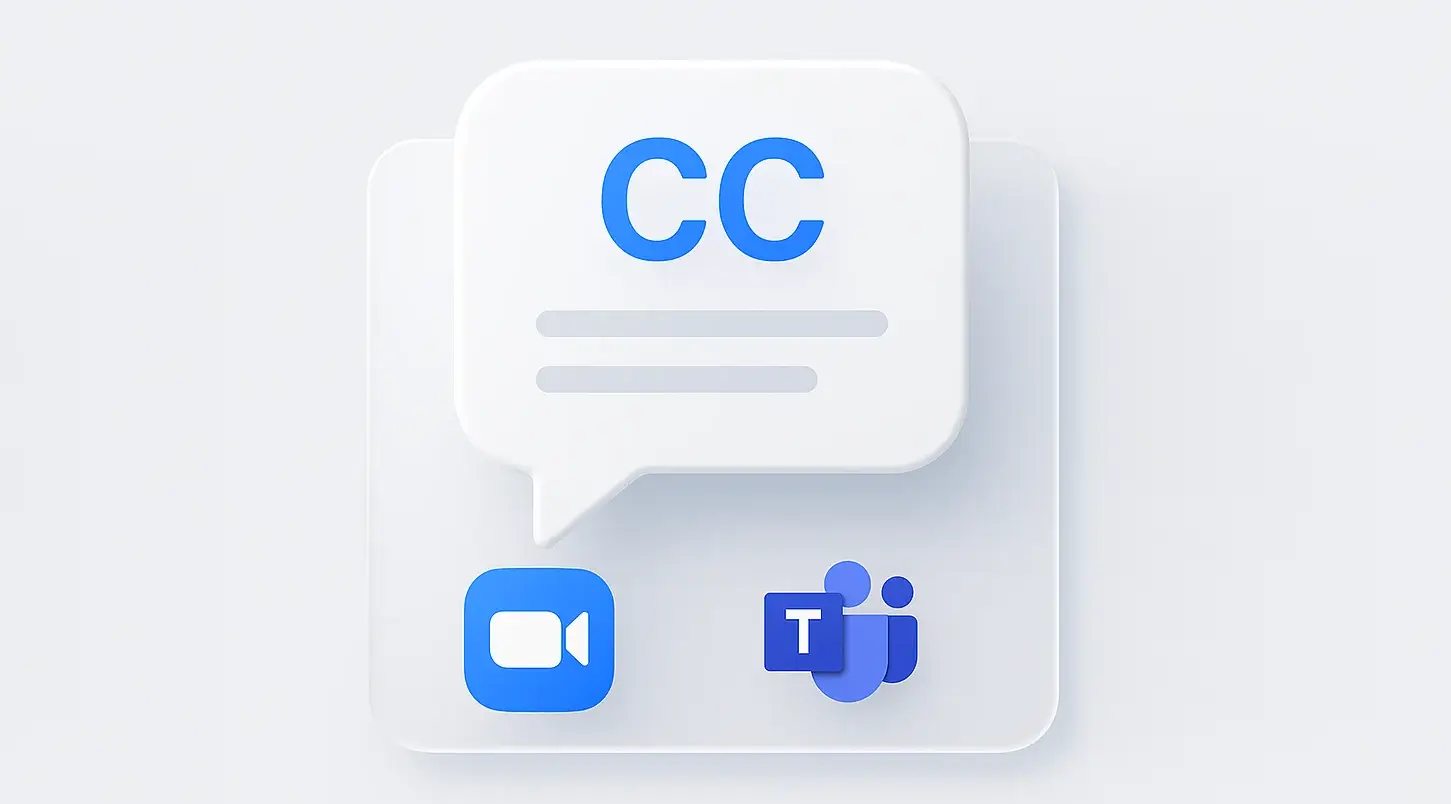
Le bouton « CC » par défaut dans votre application de réunion. Aucune installation requise, il identifie automatiquement l'orateur et fonctionne instantanément pour toute personne utilisant déjà ces plateformes.
Points forts
- Aucune installation ou configuration requise
- Identification automatique de l'orateur
- Fonctionne instantanément pour tous les participants
- Gratuit avec l'abonnement à la réunion
Limites
- Fonctionne uniquement dans l'application spécifique
- La précision diminue avec une mauvaise qualité audio
- Les transcriptions sont souvent difficiles à trouver après la réunion
- Aucune fonction de traduction
Idéal pour
Les équipes utilisant exclusivement une seule plateforme, les utilisateurs ayant besoin de sous-titres rapides sans configuration, et les organisations où les politiques informatiques restreignent les outils tiers.
Google Live Transcribe
Le meilleur pour l'accessibilité mobile
Une application Android conçue spécifiquement pour la communauté des sourds et malentendants. Une précision incroyable et détecte les sons non vocaux comme les « frappements » ou les « rires » - parfait pour une conscience situationnelle complète.
Points forts
- Précision incroyable même avec des accents
- Détecte les sons non vocaux (sonnette, rires)
- Entièrement gratuit sans limites
- Mode hors ligne disponible
Limites
- Mobile uniquement (Android)
- Difficile à utiliser pour les réunions sur ordinateur
- Nécessite de tenir le téléphone près du haut-parleur
- Aucune intégration avec les applications de réunion
Idéal pour
Utilisation personnelle de l'accessibilité, conversations en personne et utilisateurs ayant besoin de sous-titres en déplacement à l'aide de leur téléphone.
Ava
Idéal pour la conformité en matière d'accessibilité
Un outil dédié à la conformité en matière d'accessibilité pour les personnes sourdes et malentendantes. Conçu pour les exigences strictes de l'ADA, Ava offre des options pour que des transcripteurs humains se joignent pour une précision à 100 % en cas de besoin.
Points forts
- Conçu pour une conformité stricte à l'ADA
- Option pour les transcripteurs humains (précision à 100 %)
- Prise en charge des conversations de groupe
- Fonctionnalités de niveau entreprise
Limites
- Très cher (tarification entreprise)
- Ciblé sur les services des ressources humaines, pas les particuliers
- Excessif pour une utilisation occasionnelle
- Nécessite une formation pour être utilisé efficacement
Idéal pour
Les services des ressources humaines des entreprises, les organisations ayant des exigences strictes en matière d'accessibilité et les situations nécessitant un sous-titrage conforme à la loi avec une assistance humaine.
Descript
Idéal pour le montage après réunion
Un puissant outil de transcription et de montage qui excelle dans les flux de travail post-réunion. Montez des vidéos en modifiant du texte - supprimez les mots de remplissage, créez des clips et exportez du contenu soigné.
Points forts
- Montez des vidéos en modifiant du texte
- Suppression automatique des mots de remplissage
- Exportations de qualité studio
- Fonctionnalités de production de podcasts et de vidéos
Limites
- Non conçu pour les sous-titres en direct
- Nécessite l'installation d'une application de bureau
- Courbe d'apprentissage plus abrupte
- Excessif pour des besoins de sous-titrage simples
Idéal pour
Les créateurs de contenu, les podcasteurs et tous ceux qui ont besoin de monter des enregistrements de réunions après coup. Consultez également nos [meilleurs générateurs de vidéos IA gratuits](/blog/best-free-ai-video-generators) pour des outils connexes.
Comment obtenir des sous-titres en direct sur n’importe quel site Web
Vous voulez des sous-titres en direct pour Google Meet, un webinaire ou toute vidéo diffusée dans votre navigateur ? Voici comment configurer des sous-titres universels avec ScreenApp :
Ouvrez ScreenApp dans votre navigateur
Accédez à l'outil de sous-titrage en direct de ScreenApp. Aucune installation n'est requise : il fonctionne dans n'importe quel navigateur moderne.
Sélectionnez « Nouvel enregistrement » et choisissez la source audio
Choisissez « Audio du système » pour capturer tous les sons de votre ordinateur, ou « Microphone » si c'est vous qui parlez.
Démarrez votre réunion (Zoom, Webex, etc.)
Rejoignez n'importe quel appel vidéo ou démarrez n'importe quelle vidéo. ScreenApp sous-titrera tout l'audio diffusé sur votre ordinateur.
Regardez la transcription en direct apparaître
Les sous-titres en temps réel apparaissent dans la barre latérale de ScreenApp. Faites défiler vers le haut pour voir le texte précédent ou recherchez des mots spécifiques.
(Facultatif) Cliquez sur « Traduire » pour d'autres langues
Consultez les sous-titres en espagnol, français, allemand, japonais ou dans plus de 50 autres langues pendant que l'orateur parle en anglais.
Cela fonctionne sur n’importe quelle plateforme, qu’il s’agisse d’un site de webinaire de niche, d’une vidéo de formation ou d’une diffusion en direct sur YouTube. Pour en savoir plus sur l’enregistrement et la transcription de conférences, consultez notre guide sur la façon de enregistrer des conférences et de les convertir en texte.
Foire aux questions
Le sous-titrage moderne par l'IA (comme les moteurs utilisés par ScreenApp et Google) est généralement précis à 90-95 % dans des conditions audio claires. Bien que les sténographes humains soient toujours la référence en matière de procédures judiciaires (précision de 99 %), les outils d'IA sont plus rapides, moins chers et suffisants pour 99 % des réunions et webinaires d'affaires.
Cela dépend de l'outil. Les outils natifs (comme Chrome Live Caption) suppriment généralement le texte instantanément. Les outils d'enregistrement (comme ScreenApp ou Otter) enregistrent automatiquement la transcription complète dans votre tableau de bord, ce qui vous permet de la rechercher, de la modifier et de la partager ultérieurement.
Oui. Des outils comme ScreenApp offrent la traduction en direct. Vous pouvez entendre l'audio en anglais, mais voir les sous-titres apparaître instantanément en espagnol, français, allemand ou japonais. C'est un atout majeur pour les équipes internationales qui travaillent au-delà des barrières linguistiques.
En général, oui, tant que vous n'enregistrez pas le fichier audio/vidéo lui-même. Le sous-titrage en direct pour l'accessibilité personnelle est généralement considéré comme une aide personnelle. Toutefois, si vous utilisez un outil qui enregistre et sauvegarde la transcription (comme ScreenApp ou Otter), vous devez en informer les participants, comme vous le feriez pour un enregistrement vidéo.
Oui. Les outils comme ScreenApp capturent l'audio de votre système (la sortie de la carte son). Cela signifie que même si le son est envoyé directement dans vos écouteurs et n'est pas diffusé à voix haute, le logiciel peut toujours l'« entendre » et le sous-titrer.
Les applications natives comme Zoom et Teams sont les plus performantes, car elles savent qui est connecté. Les outils tiers comme Otter utilisent l'empreinte vocale pour essayer d'identifier les orateurs (diarisation des orateurs), bien qu'ils puissent les étiqueter comme « Orateur 1 » et « Orateur 2 » jusqu'à ce que vous les nommiez.
Pour des sous-titres simples et temporaires, Chrome Live Caption est la meilleure option gratuite intégrée à votre navigateur. Si vous avez besoin d'enregistrer le texte gratuitement, le niveau gratuit de ScreenApp vous permet d'enregistrer et de transcrire des réunions sans frais.
La latence est généralement très faible, entre 1 et 3 secondes. Cela dépend de la vitesse de votre connexion Internet, car la plupart des outils traitent l'audio dans le nuage pour atteindre une grande précision.
Pas nécessairement. ScreenApp et Google Meet fonctionnent entièrement dans votre navigateur Web. Toutefois, les outils universels comme Otter ou Descript nécessitent souvent une application de bureau ou une application mobile pour fonctionner de manière optimale sur l'ensemble de votre système.
Oui. C'est le principal avantage d'un outil « universel » comme ScreenApp. Puisqu'il capture l'audio de votre ordinateur, peu importe si la vidéo se trouve sur une plateforme de webinaire privée, sur Twitch, sur YouTube ou sur un portail de formation restreint, il sous-titrera tout.
Ne manquez plus jamais un mot
Que vous ayez des difficultés auditives, que vous parliez une deuxième langue ou que vous ayez simplement une mauvaise connexion audio, les sous-titres en direct sont un super pouvoir pour le travail à distance moderne. Ne vous fiez pas au bouton « CC » d’une application spécifique qui ne fonctionne qu’à un seul endroit.
La principale différence entre ces outils réside dans la portée des capacités. Les outils natifs (Zoom, Teams) sont pratiques, mais limités à une seule application. Les outils universels (ScreenApp, Chrome Live Caption) fonctionnent partout, mais seul ScreenApp enregistre et traduit vos transcriptions.
Pour les flux de travail connexes, consultez nos guides sur les assistants d’entretien par IA et les convertisseurs YouTube en MP3 pour le contenu audio.